BePhoto2 使い方マニュアル
目次
はじめに
BePhoto2は美星天文台で開発された、webブラウザで駆動する天体画像測光ソフトです。画像の任意の星に対し、開口測光(Aperture Photometry)が実行可能です。画像データの取扱いには、 Harvard and Smithsonianで開発された「JS9」を利用しています。
使用環境
ブラウザは Firefox(ver. 135), Google Chrome(ver. 133), Microsoft Edge(ver. 133)で動作を確認していますが、JavascriptとFile APIの動く環境であれば、動作します。
画像の一次処理などについて
画像のダーク・フラット補正や、スタッキング処理が必要な場合は、あらかじめ画像処理ソフトなどを用いて事前処理が必要です。
FITS一次解析ページでは、スペクトル画像用の一次処理(ダーク、フラット、コンポジット処理)が可能です。
また、
「Makalii(マカリ)」や「Python Astropy」などのソフトウェアの利用も便利です。
画像形式はFITS形式の画像のものを推奨していますが、TIFF, PNG, JPEGなどの一般的な画像フォーマットもそのまま使用いただけます。読み込めない画像形式の場合、FITSかTIFFへ変換の上、ご使用ください。
開口測光の基本
開口測光とは
開口測光とは、天体撮像画像において天体の中心からある一定範囲の円内に含まれるカウント値を全て足し上げる手法です。
通常、天体画像には背景夜空などの散乱光も含まれているため、スカイ領域と呼ばれる星が何も映っていない背景(前景)領域を設定し、
そのスカイ成分を差し引いて測定を行います。
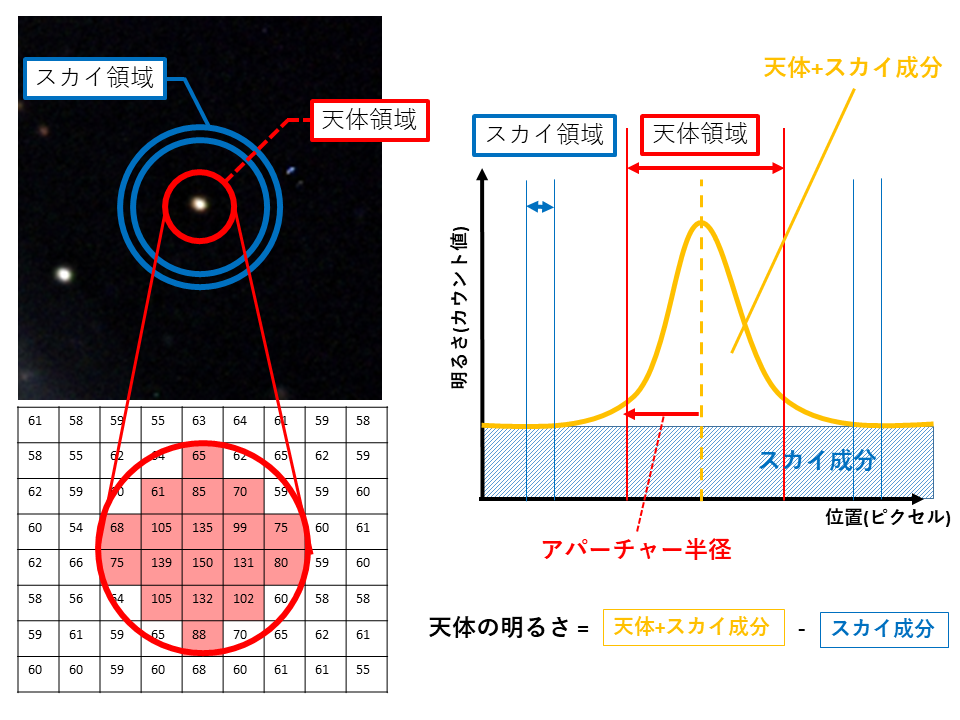
図:開口測光概念図
開口測光では、天体の中心からどれだけの領域を測光するかを指定する「アパーチャー半径」と、
スカイ領域の内径「スカイ内径」、スカイ領域をどれだけの幅で指定するかの「スカイ幅」の3つを設定します。
小さすぎるアパーチャー半径を設定すると、天体位置の中心決定精度に応じて測光値が変動しやすく、
また星像の揺らぎの影響を受けて測光誤差が大きくなります。
一方で、大きなアパーチャー半径を設定すると、天体からの光を余すことなく多く取り込むことができますが、
近隣の星が紛れ込んでしまう可能性やスカイノイズの影響を受ける影響が大きくなります。
通常、星像は完全な点ではなく、ある程度の広がりを持ちます。光学系の特性であったり、その日のシーイングによって
この広がりは変化します。
そのため、アパーチャー半径の最適値は常に変化します。
多くの場合、星像の広がりはFWHM(ull Width at Half Maximum:半値全幅)で評価されます。これは、星像の分布を見たときに、
ピーク強度の半分の強度における信号の幅で定義されます。
測光では、このFWHMの2.5倍~3倍程度のアパーチャー半径を設定することが多いです(ほとんどの星の光を取り込むことができます)。
星団などの込み入っている場合などは、密集具合に応じて半径値を適切に設定してください。
星像幅の測定
測定したい画像を読み込んだ後、上部メニューの「Analysis」から「Radial Proj」を選択します。すると、「Radial Proj (photoJS9)」というウィンドが現れます。
その後、同じくメニューから「Regions」-->「Circle」を選択します。
画像上に緑色の丸印(リージョン)が現れるので、マウスで掴んで星像幅を測定したい星へ移動させます。
すると、選択した領域での放射状プロファイル(中心からの強度分布)が
ウィンド上に表示されます。オレンジの測定点が幅をもっている場合は、リージョン位置を微調整し、綺麗な曲線状になるようします(リージョンをクリックして選択したあと、キーボードの上下左右矢印キーでも移動可能です)。
グラフ中の青色の線は、ガウス関数でフィッティングした結果であり、その偏差値 σ が表示されます。
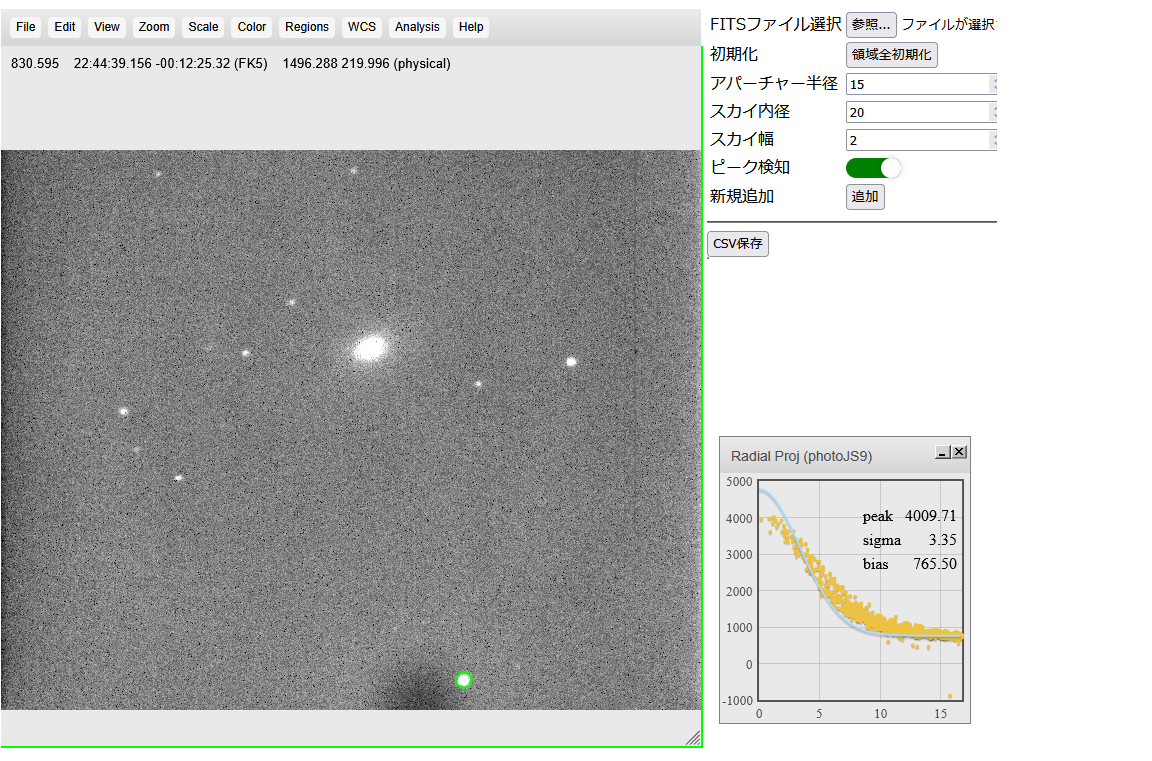
図:JS9による星像幅の測定
星像をガウス分布と仮定した場合、偏差値 σ とFWHMには次の関係式が成り立ちます。
FWHM ≃ 2.35σ
これにより、アパーチャー半径を設定することができます。
測光の際は、同一画像中、星ごとにアパーチャー半径を設定するのではなく、
すべての星に対し同じアパーチャー半径を設定することが基本となります。
FWHMを計測する星は、暗すぎるのも明るすぎるのもよくないため、
適度な明るさ(ピークカウント値が、そのカメラの飽和カウントの半分程度)の星を選ぶとよいでしょう。
測光方法
アパーチャー半径とスカイ領域の設定をし、「追加」ボタンを押すとドーナツ型の領域(リージョン)が画像上に追加されます。
リージョンをマウスで掴み、測定したい星へと移動させます。この際、「ピーク検知」がON(緑色)になっていると、
領域内で最も明るいピクセルが中心になるよう自動調整が行われます。手動で位置調整を行いたい場合は「ピーク検知」をOFF(灰色)
にしてリージョンの位置調整をします。
測光結果はすぐにテーブル上に表示されます。結果は左からID(天体識別番号)、X, Y(天体位置)、StarSum (天体領域カウント合計値)、
Sky Sum(スカイ領域全カウント合計値)、Star Flux(天体カウントからスカイ成分を差し引いたカウント合計値)、
Sky Median(スカイ領域でのカウント値の中央値)、Sky RMS(スカイ領域でのカウント値の二乗平均平方根RMS)となっています。
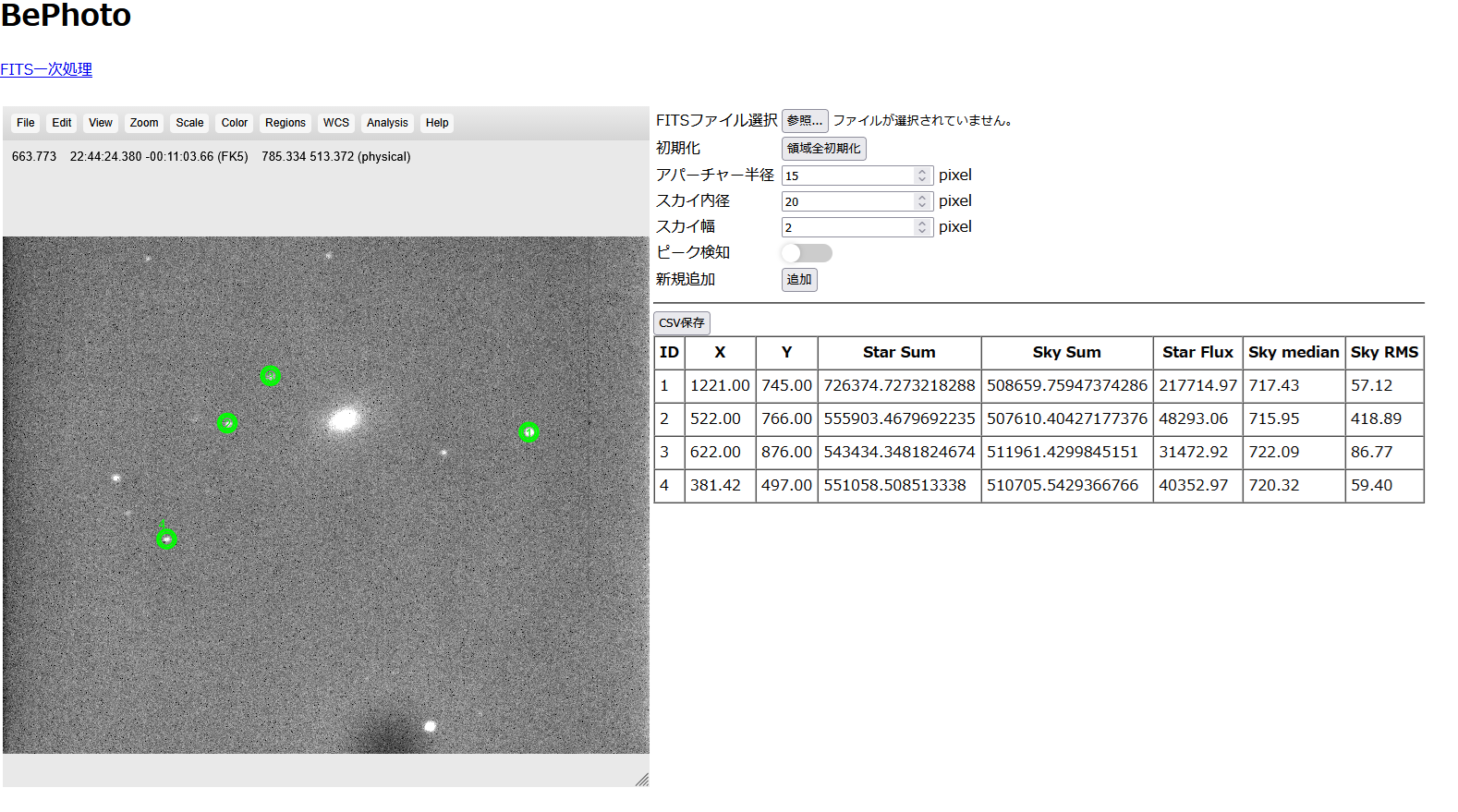
図:開口測光
測定領域を追加したい場合は、「追加」を押すたびに新しいリージョンが追加されます。
アパーチャー半径などの値を変更すると、すべてのリージョンに同時に反映されます。
天体領域に他の星が紛れている場合などは、半径を調整してください。
スカイ領域の値は、中央値を元に差引量を決定しているので、多少星がスカイ領域に入り込んでも問題ありません。
測光結果は「CSV保存」ボタンを押すことで、出力テーブルをCSV形式で保存できます。これで、結果をExcelなどの表計算ソフトで扱うことができます。
相対測光
相対測光とは
通常、望遠鏡で観測した画像には、地球大気の影響や天候、望遠鏡光学系・カメラ機器系の不定性があり、
そのまま得られたカウント値を星の明るさへ変換することはできません。
そのため、天体の明るさを定量的に評価するためには、同一視野内の明るさが既知の星(比較星)のカウント値と
対象天体のカウント値を比較する「相対測光」と呼ばれる手法が使われます。
同一視野内の比較星の明るさがMcomp(等級)、カウント値がFcomp、
求めたい対象星のカウント値がFobjの時、対象星の明るさMobjは以下のようにあらわされます。
Mobj = -2.5 log(Fobj/Fcomp) + Mcomp
比較星の選定は、フィルターや対象天体の明るさに応じて適切に選ぶ必要があります。
以下に例を提示します。
UCAC4星表からの選択
FITS画像にWCS(World Coordinate System)情報が添付されている場合、ページ下部の「UCAC4読み込み」ボタンから
視野内のUCAC4星表
の星を自動で選んでくることも可能です。
等級はV-bandで18等級より明るい星
のB, V, R, I, J, H, Ks-bandの測光値が利用でき、
すべてAB等級に変換された値が出力されます。
Vega等級で必要な場合は、適宜変換してください。
FITSにWCSが添付されていない場合、ボタンを押すことができません。
Aladinアプリによる選定(SIMBAD)
Aladin Liteで対象星周辺を検索した後、画面右の「Gaia」欄にチェックを入れると、
視野内のGaiaで測定された星が四角い枠で表示されます。なるべく対象星と同じくらいの明るさの星を選び、
星をクリックすると画面下部に天体情報が表で出力されます。様々な測定項目がありますが、例えば「Bmag」などは、B-bandでの測光値になります。
また、同IDをSIMBADで検索すると、詳細情報が得られ、
他バンドでの測光地などが得られる場合もあります。
比較星で重要となることは、明るさ変動が小さく安定している星を選ぶことです。
SIMBADなどで、変光星(object typeで"V*" (variable)が付いている天体)を選ばないよう注意します。
赤い天体(Specteal typeでM型星やK型星など)も時間変動があるので、要注意。
JS9による各種解析
FITSビューワー「JS9」では、様々な画像解析も可能です。以下にいくつかの例を示します。
DSS画像との比較による新天体探査
WCS解析が行われている画像の場合、過去に他望遠鏡で得られた画像と比較して、
新天体が出現していないか確認することができます。
DSS画像取得
「View」から「Archives && Catalogs」を選択すると、過去に他望遠鏡で取得された画像や
天体カタログを読み込めるようになります。
「Image Servers」,「DSS1@SAO」,「DSS」を選択した状態で、天体の位置情報(RA:赤経, Dec:赤緯)を入力
して「Get Data」ボタンを押すと自動で過去画像が取得されます。
位置合わせ
「File」のタブの中にあるFITSを選択すると、画像が切り替えられます。
そのままでは拡大率や座標がずれてしまっているので、「Zoom」から「align pan/zoom」を選び、
調整したいFITSを選択すると、WCSを元に自動配列・拡大が行われます。
画像のブリンク
「View」から「Blinking」を選択すると、画像のブリンク(交互表示)が行われます。
blinkしたい画像へチェックを入れ、一番上の「Blink Images」にチェックを入れると、
画像がブリンク表示されます。「blink rate」から切り替えの速さも調整可能です。
天体位置の測定
TBA
RGB合成によるカラー画像の作成
TBA