BeSpec2 使い方マニュアル
目次
はじめに
BeSpec2は美星天文台で開発された、天体スペクトル画像解析ソフトです。波長校正、スペクトル一次元化、スカイ差引、グラフ化と値読み取り、CSVファイル出力などの機能を有します。美星天文台101cm望遠鏡の分光器で取得されたデータの解析を念頭に開発されていますが、その他の観測装置で取得されたデータも使用可能です。
使用環境
ブラウザは Firefox(ver. 135), Google Chrome(ver. 133), Microsoft Edge(ver. 133)で動作を確認していますが、JavascriptとFile APIの動く環境であれば、動作します。
画像の一次処理などについて
画像のダーク・フラット補正や、スタッキング処理が必要な場合は、あらかじめ画像処理ソフトなどを用いて事前処理が必要です。
FITS一次解析ページでは、スペクトル画像用の一次処理(ダーク、フラット、コンポジット処理)が可能です。
また、
「Makalii(マカリ)」や「Python Astropy」などのソフトウェアの利用も便利です。
スペクトル画像が回転して、スペクトルが画像上で斜めに写っている場合、分散方向が真横になるよう、画像回転補正も行ってください。
画像形式はFITS形式の画像のものを推奨していますが、TIFF, PNG, JPEGなどの一般的な画像フォーマットもそのまま使用いただけます。読み込めない画像形式の場合、FITSかTIFFへ変換の上、ご使用ください。
比較光(コンパリソン)画像を用いた波長校正
波長校正とは
通常、CCDカメラで取得した分光データは2次元画像で保存されます。2次元画像は、X,Yのピクセルにおける光の強度を表しますが、このままでは、どのピクセルがどの波長に対応するかわかりません。そのため、既知の輝線をもつ光源(Fe-Neランプや大気夜光)を撮影した画像を用いて、ピクセル-波長関係を調べて天体スペクトル画像に反映させること、波長校正と呼びます。
比較光画像の読み込み
ページ上部「比較光(コンパリソン)画像を選択してください」のすぐ下にある、「参照」ボタンをクリックします。
ファイル選択が可能になりますので、読み込ませる画像を選択してください。
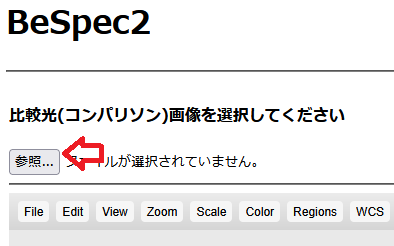
図:比較光画像選択
画像を選択すると、自動的に読み込みが行われます。画像を読み込むと、その下部には画像赤い四角(リージョン)で囲われた場所の、Y-プロジェクショングラフが表示されます。この赤いリージョンは、マウスでクリックして選択することにより、マウスやキーボードの矢印キーで自由に移動させることができます。
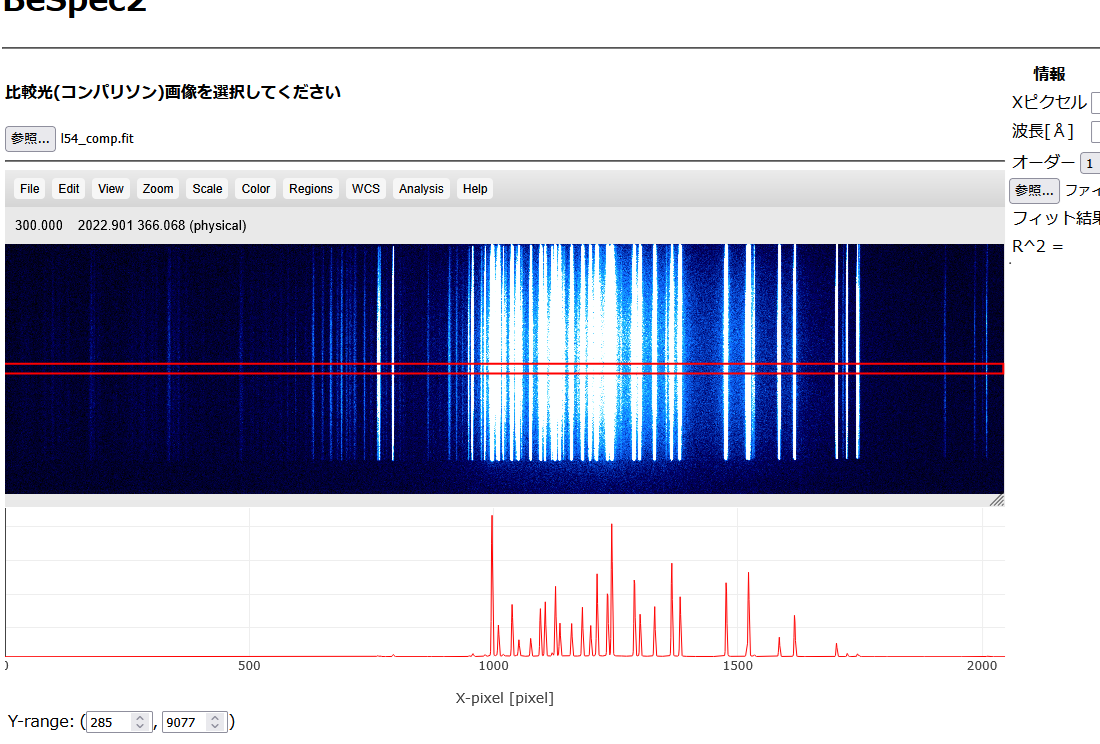
図:プロジェクショングラフ
また、リージョンをダブルクリックすると、詳細位置や大きさを数値で入力できるようになります。
「edit」項目の数字は、左からリージョンの中心Xピクセル、中心Yピクセル、幅、高さ、回転角です。
任意の場所、大きさでグラフが再描写されます。
(注:リージョンの回転には未対応です)。
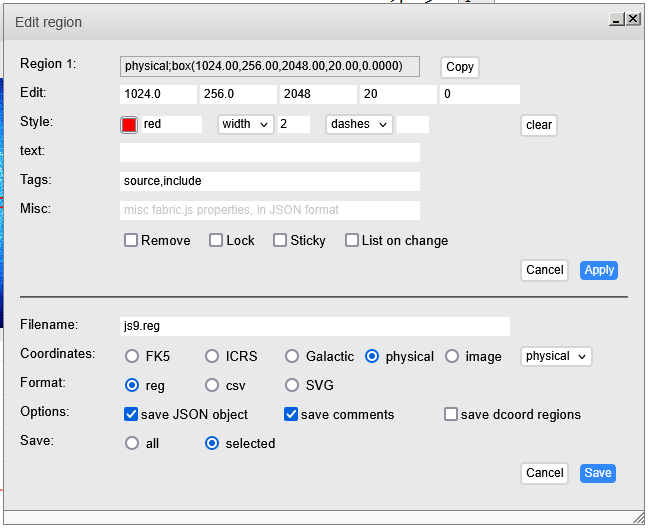
図:リージョン詳細変更
比較校正用の輝線選定
画像やグラフから、校正に使用する輝線を選びます。
波長校正方法によって、下記のテーブルが利用できるので、参考にして選んでください。
ここでは、「Fe-Neランプ」での校正方法を使って、説明します。
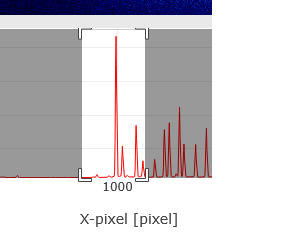
下図では、X-ピクセルが1000くらいの場所に一番明るい輝線が見えています。
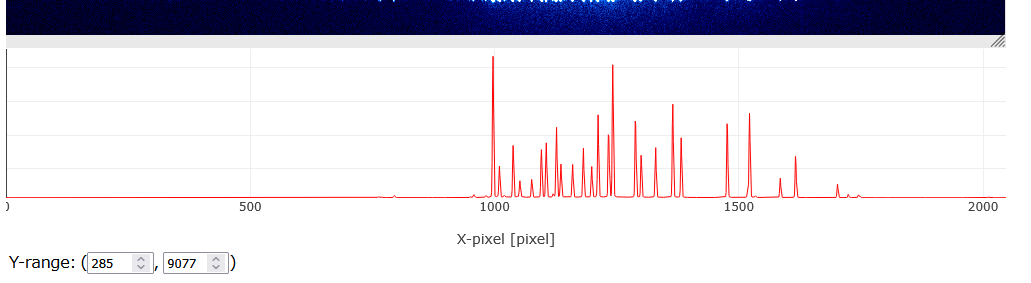
図:比較光グラフ広域
テーブルを参照すると、これは波長5,852[Å]に対応しますので、この輝線について入力します。
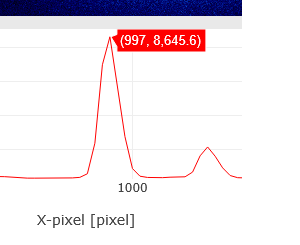
まず、詳細なX-ピクセルの値を調べるため、グラフの該当部分をマウスでドラッグして拡大表示します(下図左)。
ピーク位置にマウスカーソルを合わせると、その場所のXピクセルの値とカウント値が表示されるので、
このXピクセルの値(下右図では"997")を使用します。グラフ上で輝線頂点のデータ点をクリックすると、自動でXピクセルの値が入力されます。
グラフ上をダブルクリックするか、グラフ上の「Autoscale」ボタンをクリックすると、
zoomは解除されて元の図に戻ります。
また、グラフ下部の「Y-range」にカウントの下限値、上限値を入力すると、
表示範囲を変えられるので、弱い輝線などを確認する場合はこちらを使ってください。
ページ右上部、情報欄で、ピクセル情報と波長情報を入力できるので、
「Xピクセル」欄に「997」, 「波長[Å]」欄に「5852」を入力し、
最後に「入力」ボタンをクリックします。
同様に、Xピクセル1500付近の「7032」など、テーブルと比較して値をどんどん入力していきます。
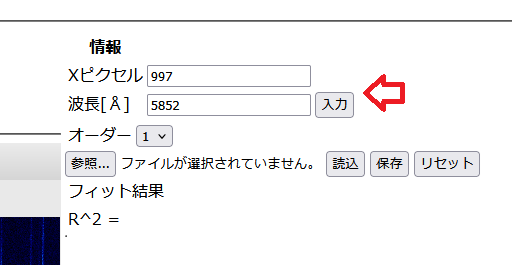
図:値の入力方法
2つ以上、値が入力されると、自動的にフィッティングが実行され、ピクセル-波長変換式が導出されます。
関数は、初期では一次関数(y=ax+b)でフィッティングされますが、オーダーを変更すると、その次数の多項式で実行されます。よほど変わった分光器などでない限り、1次式で問題ないはずですが、どうしても合わない場合は、次数を上げてフィッティングします。
値を間違えて入力した場合、表の上で除外したい値をクリックすると灰色で表示されるようになり、フィッティングからは除外されます。再びフィッティングに使用したい場合は、同じ場所をクリックすると元に戻ります。また、Xの値が同じで、異なる波長の値を入力すると、後に入力した値で上書きされます。
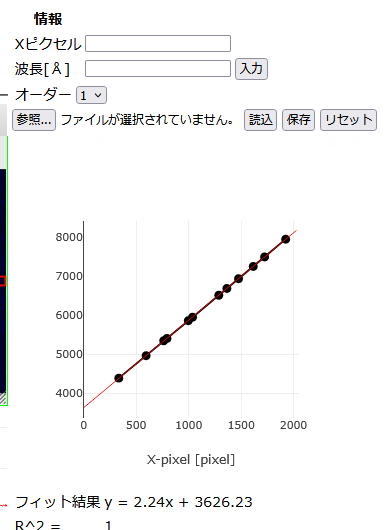
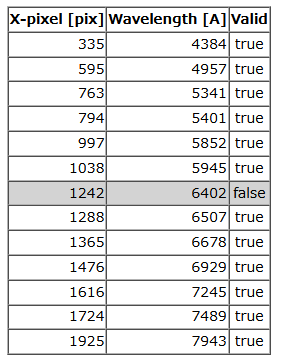
図:フィッティング、波長テーブル
波長校正フィットの保存、読込
フィッティンググラフ上部の「保存」ボタンを押すと、
フィットに使用している波長テーブルや、フィッティング結果がJSON形式で保存されます。
また、同ファイルを選択し、「読込」ボタンを押すと、JSONファイルを読み込んで
フィッティングが再開できます。
入力した値をリセットする場合は、「リセット」ボタンを押してください。
天体スペクトル画像の解析
画像の読み込み、1次元化
ページ下部の「天体画像を選択してください」から解析したい天体画像スペクトルを選択します。画像を選択すると、自動的に読み込まれます。
読込が完了すると、画像上にオレンジ色の四角いリージョンと、青色の四角いリージョンが読み込まれます。それぞれの領域は
オレンジ:天体切り出し位置
青:スカイ領域切り出し位置
となっています。直下のグラフは、オレンジ色の領域からスカイ領域を差引したのち、1次元化したグラフとなっています。波長校正フィッティングが実行されている場合、X軸は自動的に波長[Å]に変換されていますが、実行されていない場合はX-ピクセルの値がそのまま出力されます。
グラフはマウスによる選択で拡大縮小が自在に可能です(画像ダブルクリックで初期化)。また、グラフ上にカーソルを合わせると値の読み取りができます。
グラフ右上部のアイコンから、画像の保存なども可能です。
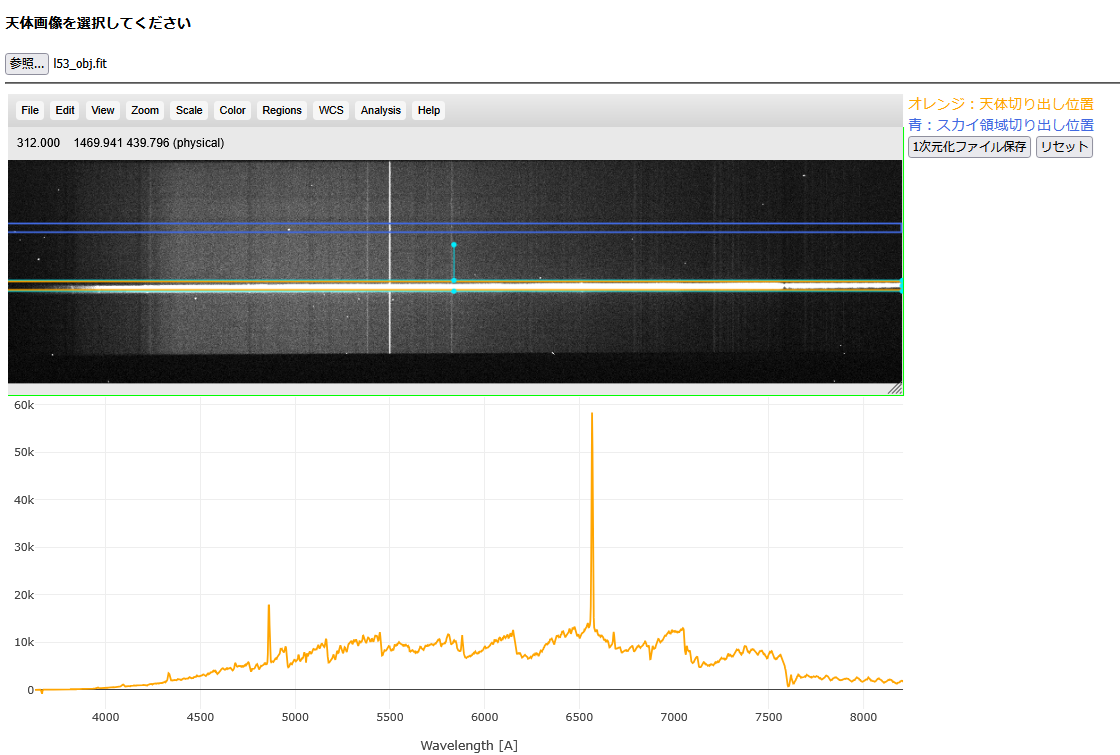
図:天体スペクトル解析
選択領域の変更
オレンジ、青それぞれのリージョンをマウスでクリックすることにより、
任意の場所のスペクトル切り出しが可能になります。位置や幅を変えて、
最適な切り出し領域を設定してください。
スカイ領域の選択では、領域サイズに合わせて自動的にスカイバックグラウンドの値が
計算されるので、天体領域と同じYピクセル幅に合わせる必要はありません。
また、計算される天体の一次元スペクトルは、オレンジ色リージョンの
Yピクセル幅内の合計値となっています。
一次元スペクトルの保存
ページ右部の「一次元化ファイル保存」を押すと、一次元化されたスペクトルをCSV形式で保存できます。excelなどで解析したい場合は、こちらから出力できます。
また、リージョンファイルは、各リージョンをダブルクリックし、下部の「Save」ボタンを押すことで保存できます。リージョンファイルを読み出したいときは、画像直上のタブから「Region」-->「load...」と選ぶことで読み込みできます。
スペクトルのガウシアンフィッティング
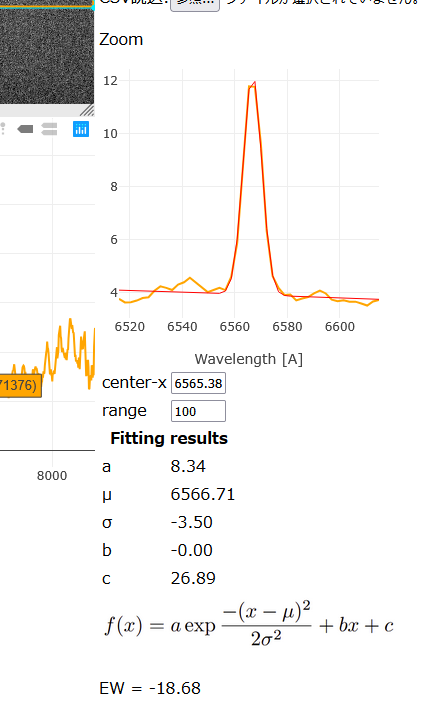
グラフ上の輝線/吸収線のピーク位置をクリックすると、画面右側に周辺の拡大図が表示されます。
また、赤線はガウシアン+直線の式でフィッティングを行った結果が表示されます。
これにより、中心波長や輝線幅、等価幅などが導出できます。
フィッティングがうまく行われない場合は、中心波長の値を変えたり、表示領域を微調整して
うまくフィッティングが行われるよう調整します。
標準星を使ったフラックス校正
通常、分光観測で得られるスペクトルは、CCDの波長ごとの感度の違いにより、
正しい色やフラックスを得ることはできません。
しかし標準星を観測している場合、これらの校正が(ある程度)可能となります。
標準星とは、波長ごとのフラックスが精密に測定されている星で、観測装置で得られたスペクトルと比較することで
装置の感度応答を調べることができます。
標準星の解析
まず、天体スペクトル画像の解析に沿って、
波長校正を含めた標準星の一次元スペクトルを取得、csvへ保存します。
次に目標天体画像にの解析を同様に行っていきますが、波長校正のあと、
ページ中段にある緑帯の「標準星解析」の三角マークを押して、解析ページを展開します。
解析ページでは、上記で保存したcsvファイルが読み込めますので、ファイルを選択し、スペクトルを表示します。
次に、解析を行う標準星をプルダウンから選択します。すると、グラフ上には観測によって得られた
標準星のスペクトル(観測スペクトル、図中オレンジ色)と、
データベースから取得したフラックス強度校正済のスペクトル(標準スペクトル、図中緑色)が表示されます。
フラックス校正のためには露出時間の補正も必要になりますので、標準星を観測した際の露出時間の情報も入力します。
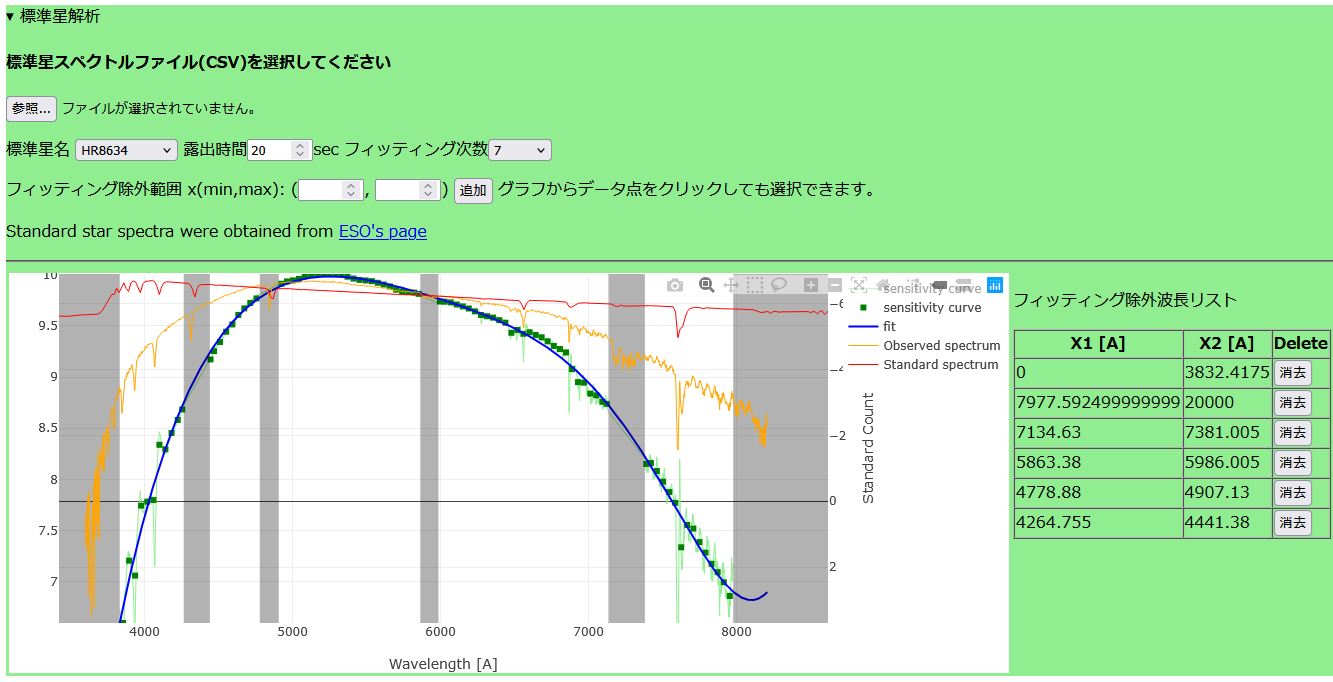
図:標準星解析
また、スペクトルには通常、恒星大気や地球大気による吸収線が現れ、そのままでは感度応答を調べるのが困難となります。
このため、それぞれのスペクトルを多項式でフィッティングし、連続光成分だけを取り出して感度応答曲線を作成します。
フィッテイングは自動的に行われ、図中赤、青の細い線で結果が表示されます。「フィッティング次数」を変更すると、
多項式の次数を変更できますので、最適な値へ変更してください。
吸収線がある場所をフィッティングから除外することも可能です。グラフ上でデータ点をクリックすることにより、
除外範囲を選択(図では灰色で示された部分)できるので、必要に応じて選択してください。
標準スペクトルでは、青い波長域(4500Å以下)で吸収が激しく、なかなかきれいにフィッティングができない場合も
ありますが、そもそも美星天文台の分光器では感度が低い場所でもあり、精密測定は難しいです。
4000Å付近ではあまり神経質にならず、解析を進めましょう。
フラックス校正の適用
フィッティングが行われると、感度校正曲線は自動的に天体スペクトルへ反映されます。
天体スペクトル画像の解析では、標準星解析で用いた天体切り出し幅が同じになるようリージョンを設定して解析します。
また、フラックス校正用に画像を取得した際の露出時間を入力します。